Perguntas frequentes
Não encontra a resposta que procura? Entre em contato com nossa equipe de suporte ao cliente
- Como posso importar meus Destaques do Kindle para o Clippings.io?
- Basta usar a Extensão do Navegador Clippings.io ou fazer upload de seu arquivo 'my clippings.txt' na Página de importação
- Quais versões do Kindle vocês suportam?
- Suportamos todas as versões do Amazon Kindle. Caso esteja importando através da extensão de navegador Clippings.io, oferecemos suporte para todas as versões do Kindle e qualquer dispositivo compatível com vários apps leitores de Kindle, como por exemplo, o iPad, o iPhone e os dispositivos Android. Se você estiver importando através de seu arquivo 'My Clippings.txt', fornecemos suporte a todas as versões do Kindle que criam um arquivo clippings. Para instruções passo a passo em cada modelo, do Kindle básico ao Scribe e ao app Kindle, consulte Como destacar no Kindle.
- Como eu exporto meus Destaques do Kindle?
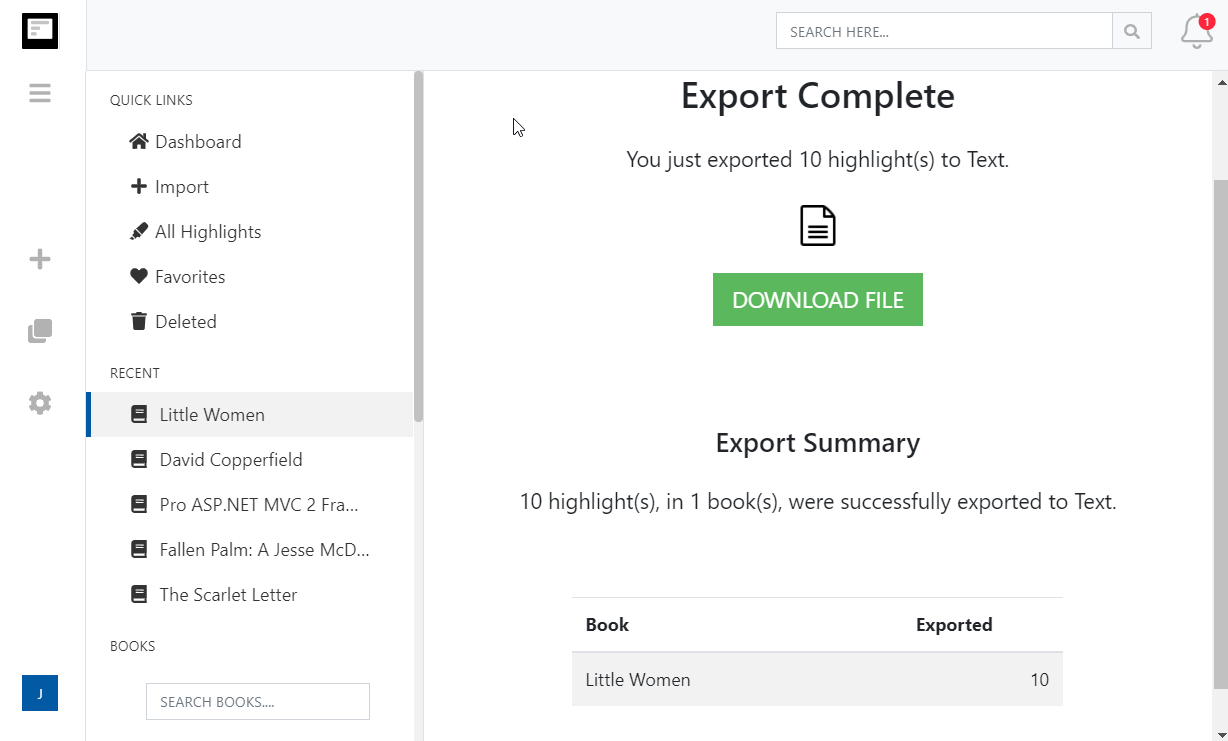
- Exportar seus destaques do Kindle nunca foi tão fácil. Basta ir para a página de exportação e escolher a integração de destino ou formato de arquivo.
- Posso importar Destaques do Kindle e Anotações feitas em documentos pessoais (que não sejam da Amazon)?
- Sim. Veja o post no nosso blog Como salvar destaques do Kindle em documentos pessoais
More about Kindle highlights and Clippings.io
- Where are my Kindle highlights stored?
- In up to four places: on the Kindle inside each book, in the My Clippings.txt file on the device, at read.amazon.com/notebook for books bought from Amazon, and in the Kindle app. Each shows a different subset. Where your Kindle highlights are, and how to export them walks through all four.
- How do I delete a Kindle highlight?
- Tap the highlight on the Kindle or in the app and choose Delete, or use the highlight's menu at read.amazon.com/notebook. Deleting in Clippings.io never changes anything on Amazon or the Kindle. See how to delete Kindle highlights.
- Does Clippings.io work with Amazon stores outside the United States?
- Yes. The browser extension has a store picker for amazon.com, .co.uk, .de, .fr, .es, .it, .nl, .ca, .com.mx, .com.br, .com.au, .in and .co.jp, and My Clippings.txt is the same file on every Kindle. Evernote China (印象笔记) is supported as its own export connection.
- Which files can I upload?
- My Clippings.txt from the Kindle, the Notebook export (.html) that the Kindle app emails you, and JSON exports from Clippings.io itself. Uploads are deduplicated against everything you have already imported, so re-uploading a file never doubles your library.
- Is Clippings.io a browser extension or a website?
- Both. Your library lives in the web app at my.clippings.io. The browser extension for Chrome, Edge, Firefox and Brave is the fastest way to import from Amazon; the web app also accepts file uploads. There are no mobile apps.
- What can I export to?
- Notion, Markdown, Dropbox, Google Drive, OneDrive, OneNote, Evernote, Word, Excel, PDF, Text, EPUB, JSON, OpenDocument Text and OpenDocument Spreadsheet. Every destination remembers what it has already received, so a repeat export sends only new highlights; a reset re-sends everything.
- What does the free plan include?
- Unlimited imports from Amazon and from files, deduplication, the highlights explorer with editing, tagging and search, and every export destination with each exported highlight cut to its first 100 characters. The professional plan removes the 100-character limit; see pricing. There is no free trial of the professional plan and no lifetime plan.
- Do exports create duplicates if I run them again?
- No. Clippings.io keeps a record of what each destination has received. Cloud destinations get only the books with new highlights, and a book's note or file is replaced rather than duplicated. If you want everything sent again, reset the destination in Settings, Integrations.
Pronto para entrar nessa?Comece hoje com uma conta gratuita.
Destaque uma vez, lembre para sempre. Comece a tirar máximo proveito dos livros que você lê no seu kindle.
Registre-se de graça